Topic 3.2 - R 数据可视化基础
1. ggplot2 包语法预览
ggplot2 这个包作图的基本理念是图层的叠加,我们可以通过添加不同的图层来构建出我们想要的图形:
- 我们来看一段典型的
ggplot2代码:
ggplot(data = data) +
  geom_point(aes(x = X, y = Y, color = factor)) +
  geom_smooth(aes(x = X, y = Y), method = "lm") +
  labs(x = "Height", y = "Weight", title = "Height vs Weight") +
-
通过这段代码,大家可以看出来,
ggplot2的代码结构和我们之前接触的 R 代码风格是有些不同的:- 我们前几节接触到的 R 代码基本上是一行代码实现一个功能的
- 而
ggplot2的代码是通过多行代码来实现一个图形的构建的,这多行代码使用+连接在一起 - 每一个加号就代表一个图层的叠加,这些图层可以是数据层、几何层、统计层、坐标层、主题层等等
- 通过这种图层的叠加,我们可以非常灵活地构建出我们想要的图形,这也是
ggplot2的一个非常重要的特点
本次课我们使用 beer 数据来展示数据可视化的基本功能
beer数据是一个关于啤酒销售的数据集,其中包含了不同类型的啤酒在不同时间段的销售情况- 我们首先调用一下本次课要用到的包,再加载一下
beer数据:
library(tidyverse)  # 包含了 ggplot2、dplyr、readr 等常用数据处理和可视化包
library(patchwork)  # 包含了用于组合多个图形的功能:使用 `|` 来并列图形,使用 `/` 来换行图形
library(scales)     # 包含了用于格式化坐标轴的功能
library(ggokabeito) # 包含了色盲友好的调色板,这是本课程的默认调色板

beer <- read_csv("beer.csv")
beer |> head()
| **store <dbl>** | **week <dbl>** | **brand <chr>** | **upc <dbl>** | **qty <dbl>** | **price <dbl>** | **sales_indicator <lgl>** | **city <chr>** | **price_tier <chr>** | **zone <dbl>** | **zip <dbl>** | **address <chr>** | **latitude <dbl>** | **longtitude <dbl>** | **start_of_week <date>** | **is_holiday_week <lgl>** | **imported <chr>** |
|-----------------|----------------|-----------------|---------------|---------------|-----------------|---------------------------|----------------|----------------------|----------------|---------------|-------------------|--------------------|----------------------|--------------------------|---------------------------|--------------------|
| 86              | 91             | Budweiser       | 1820000016    | 23            | 3.49            | FALSE                     | Chicago        | medium               | 2              | 60618         | 3350 Western Ave  | 41.94235           | -87.68999            | 1991-06-06               | FALSE                     | domestic           |
| 86              | 91             | Corona          | 8066095605    | 13            | 5.79            | FALSE                     | Chicago        | medium               | 2              | 60618         | 3350 Western Ave  | 41.94235           | -87.68999            | 1991-06-06               | FALSE                     | imported           |
| 86              | 91             | Lowenbrau       | 3410021505    | 13            | 3.99            | FALSE                     | Chicago        | medium               | 2              | 60618         | 3350 Western Ave  | 41.94235           | -87.68999            | 1991-06-06               | FALSE                     | imported           |
| 86              | 91             | Miller          | 3410000554    | 15            | 3.69            | FALSE                     | Chicago        | medium               | 2              | 60618         | 3350 Western Ave  | 41.94235           | -87.68999            | 1991-06-06               | FALSE                     | domestic           |
| 86              | 92             | Budweiser       | 1820000016    | 46            | 3.49            | FALSE                     | Chicago        | medium               | 2              | 60618         | 3350 Western Ave  | 41.94235           | -87.68999            | 1991-06-13               | FALSE                     | domestic           |
| 86              | 92             | Corona          | 8066095605    | 24            | 5.79            | FALSE                     | Chicago        | medium               | 2              | 60618         | 3350 Western Ave  | 41.94235           | -87.68999            | 1991-06-13               | FALSE                     | imported           |
我们先使用 ggplot2 包中的 ggplot 函数,将 beer 数据传入,看下效果:
ggplot(beer)

- 运行这段代码后,我们会得到一个空白的图形,那是因为
ggplot(beer)这一行代码只创建了第一个图层,也就是数据层 - 但是我们还没有添加任何几何层来展示数据的结构和特征,所以我们看到的只是一个空白的图形
- 接下来,我们就在这个基础上添加一些几何层来展示数据的结构和特征了
2. ggplot2 包绘制常见图形类型
(1) 绘制箱形图 (Boxplot)
首先,我们来绘制第一个图形,就是箱形图
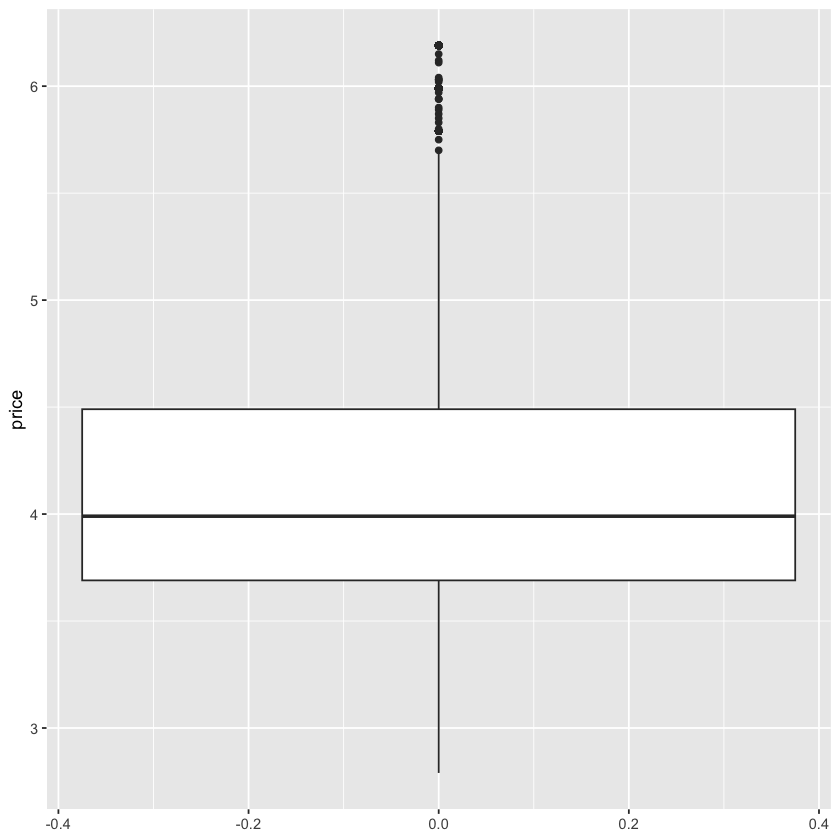
- 我们想使用箱形图来展示价格分布,就可以在
ggplot(beer)的基础上再加一个geom_boxplot图层:
ggplot(beer) +
  geom_boxplot(aes(y = price))
-
在这段代码中:
ggplot(beer)创建了数据层,告诉ggplot2我们要使用beer数据来绘图geom_boxplot(aes(y = price))添加了一个箱形图的几何层,告诉ggplot2我们要绘制价格的箱形图aes函数用来指定映射关系,在这里我们把价格映射到 y 轴上,这样我们就可以看到价格的分布情况了
-
注意,这里我们不用使用
beer$price来指定价格列,因为在ggplot2中,数据已经被传入了,所以我们直接使用列名就可以了
接下来,我们来加入一个维度,分别展示进口和非进口啤酒的价格分布:
ggplot(beer) +
  geom_boxplot(aes(y = price, x = imported))
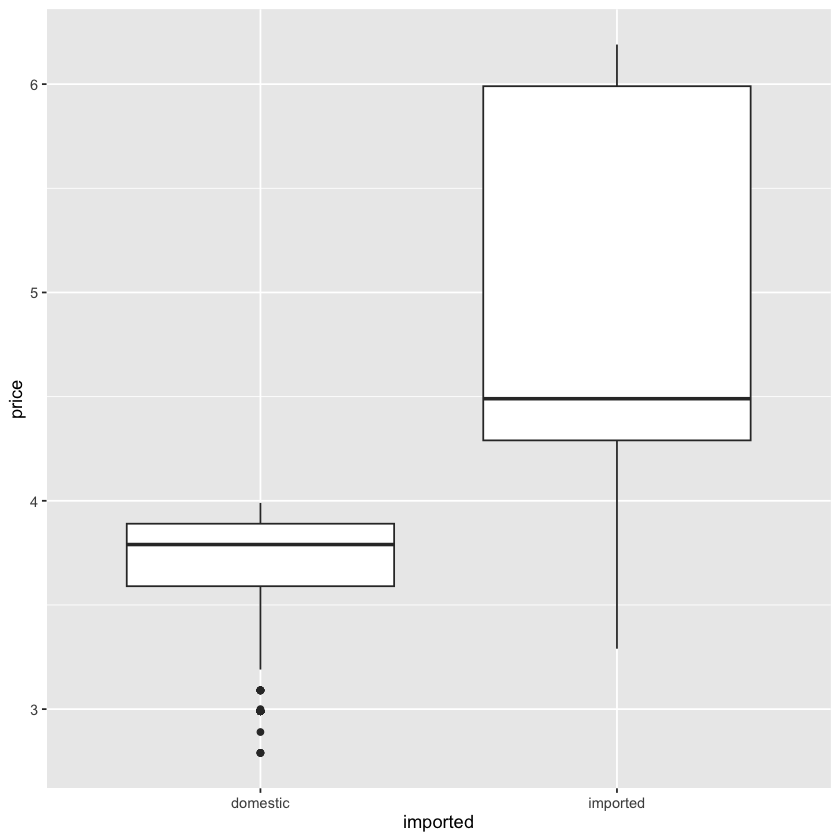
- 这里我们在
aes函数中加入了x = imported,这样我们就可以通过 x 轴来区分进口和非进口啤酒的价格分布了 - 运行这段代码后,我们就可以看到两个箱形图,一个是进口啤酒的价格分布,另一个是非进口啤酒的价格分布了
这里我们可以看出来,aes 函数中:
y参数指定了图像的 y 轴数据怎样延伸,这里我们把价格填入到 y 轴上,这样我们就可以看到价格的分布情况了x参数指定了图像的 x 轴怎样延伸,这里我们是通过imported这个变量来区分进口和非进口啤酒的价格分布的- 通过这种方式,我们就可以非常灵活地控制图像的结构和特征了
- 我们不妨试试把
y和x参数交换一下位置,看看会发生什么:
ggplot(beer) +
  geom_boxplot(aes(y = imported, x = price))
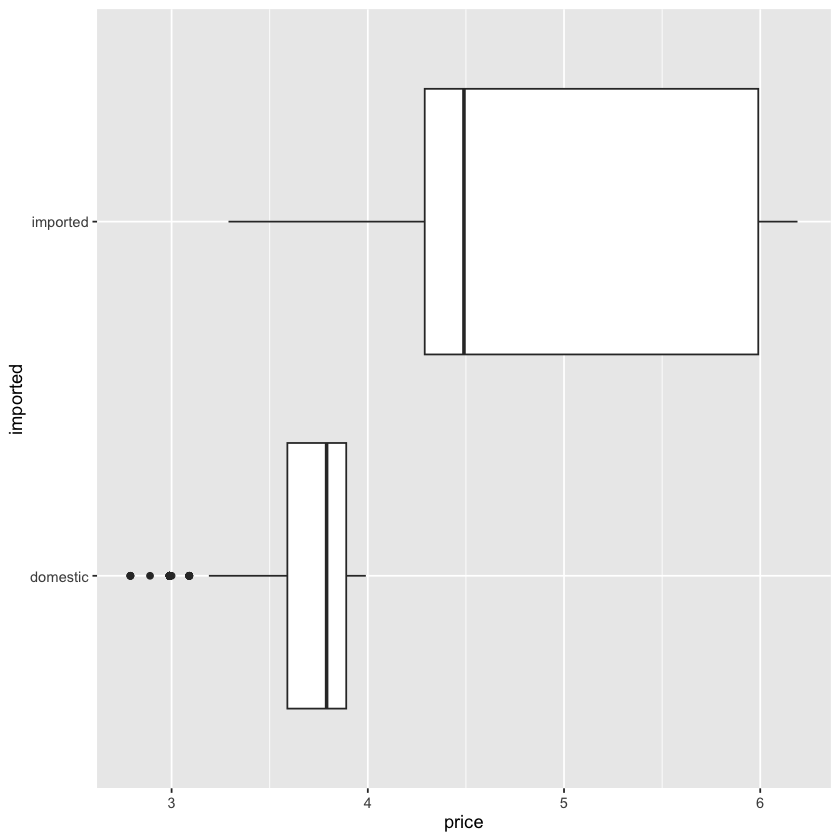
- 可以看到,这个时候就会变成一个横向的箱形图了
- 因此,
aes函数中的x就决定了图像的 x 轴数据怎样延伸,y就决定了图像的 y 轴数据怎样延伸,通过交换它们的位置,我们就可以得到不同方向的箱形图了
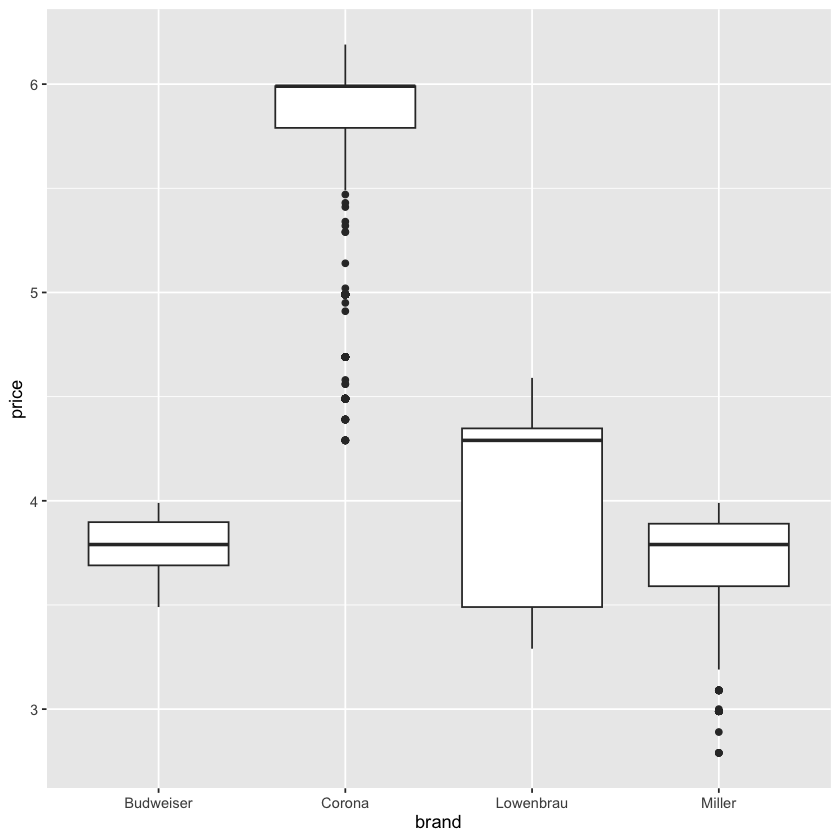
我们再来看一个例子,我们展示不同品牌啤酒的价格分布:
ggplot(beer) +
  geom_boxplot(aes(y = price, x = brand))
箱形图的解读:
-
箱形图中要素的含义:
- 箱体上界:第三个四分位数(Q3: 75%分位数)
- 箱体中线:中位数(Q2: 50%分位数)
- 箱体下界:第一个四分位数(Q1: 25%分位数)
- 上须线:上界 + 1.5 * 四分位距(IQR: Q3 - Q1)范围内的最大值:根据数据动态调整
- 下须线:下界 - 1.5 * 四分位距(IQR: Q3 - Q1)范围内的最小值:根据数据动态调整
- 箱体之外的点:异常值(outliers)
-
例如,我们有这样一组排好序的数据:
20, 55, 58, 60, 62, 65, 68, 70, 72, 90- Q3 = 69 = (68 + 70) / 2:10 个数中第 75% 的位置就是第 10 * 75% = 7.5 个数的位置,也就是第 7 个数和第 8 个数的平均值了,所以 Q3 就是 (68 + 70) / 2 = 69
- Q2 = 63.5 = (62 + 65) / 2:10 个数中第 50% 的位置就是第 10 * 50% = 5 个数的位置,也就是第 5 个数和第 6 个数的平均值了,所以 Q2 就是 (62 + 65) / 2 = 63.5
- Q1 = 57.5 = (55 + 58) / 2:10 个数中第 25% 的位置就是第 10 * 25% = 2.5 个数的位置,也就是第 2 个数和第 3 个数的平均值了,所以 Q1 就是 (55 + 58) / 2 = 57.5
- IQR = Q3 - Q1 = 69 - 57.5 = 11.5
- 上须线的范围:Q3 + 1.5 * IQR = 69 + 1.5 * 11.5 = 86.25:但是数据中没有86.25,因此就往下找,找到的第一个小于86.25的数是72,所以上须线的范围就是72了
- 下须线的范围:Q1 - 1.5 * IQR = 57.5 - 1.5 * 11.5 = 40.25:但是数据中没有40.25,因此就往上找,找到的第一个大于40.25的数是55,所以下须线的范围就是55了
- 因此,异常值有两个:20和90,因为它们分别小于下须线的范围55和大于上须线的范围72了
-
根据箱形图,我们可以大致看出数据的分布情况:
- 如果下须线比上须线长,且箱体中位数偏下,那么数据可能是左偏的(Negatively skewed)
- 如果上须线比下须线长,且箱体中位数偏上,那么数据可能是右偏的(Positively skewed)
- 如果上下须线长度差不多,且箱体中位数在中间,那么数据可能是对称分布的(Symmetric)
(2) 绘制直方图 (Histogram)
直方图展示的是数据的分布情况,使用的函数是 geom_histogram:
- 例如,我们想展示每周销量的分布情况,其中可以使用
aes(x = sales)来指定销量列作为 x 轴数据 aes函数基本不需要指定 y 轴数据,因为直方图的 y 轴默认就是频数或者密度了,所以我们只需要指定 x 轴数据就可以了
ggplot(beer) +
  geom_histogram(aes(x = qty))
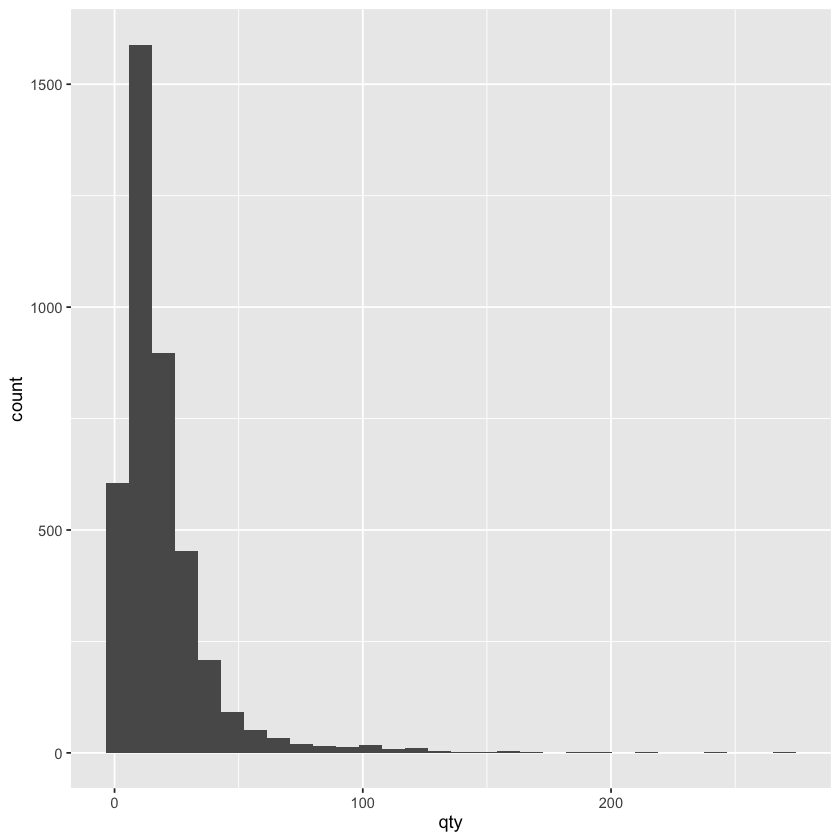
在 geom_histogram 函数中,我们可以使用两种方式来控制直方图的显示效果:
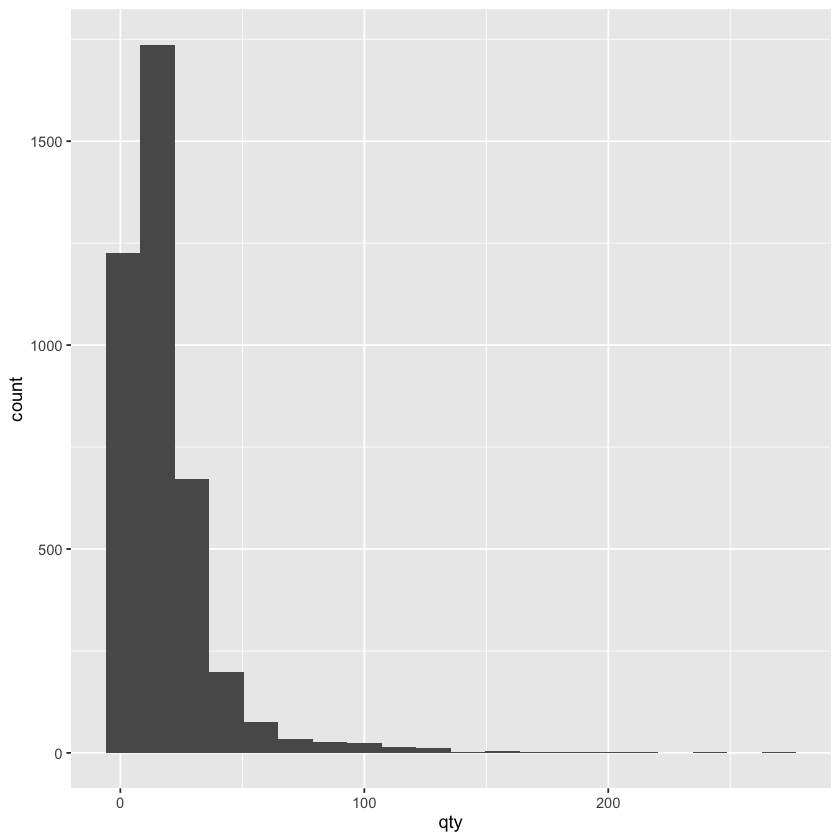
bins参数:这个参数用来指定直方图的箱数,也就是我们把数据分成多少个区间来展示,默认是 30 个箱子-
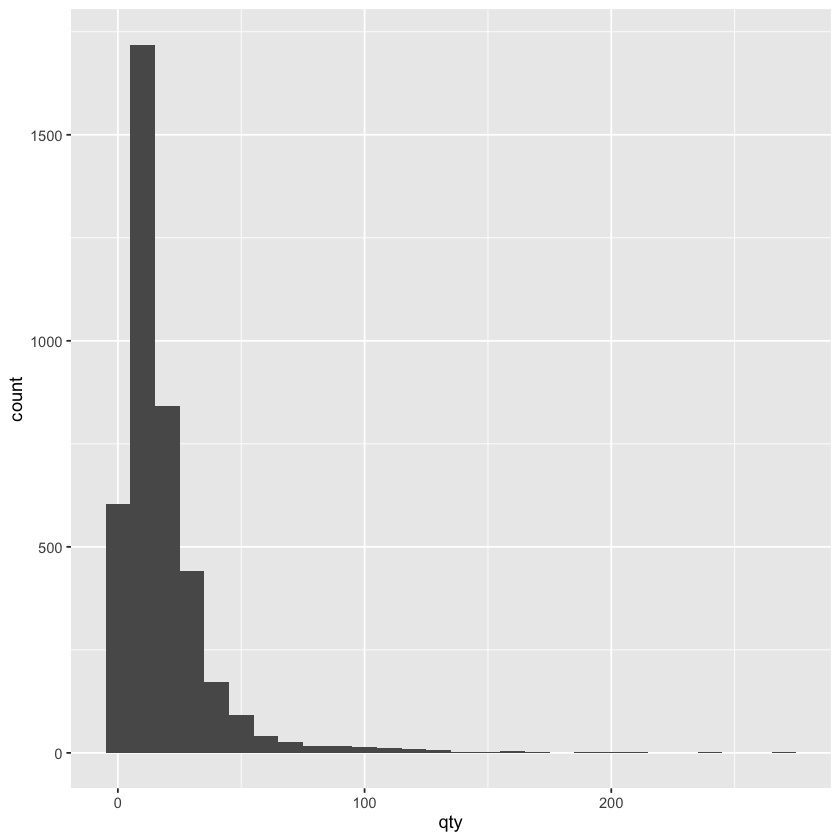
binwidth参数:这个参数用来指定每个箱子的宽度,也就是我们把数据分成多宽的区间来展示,默认是根据数据的范围和箱数自动计算的 -
我们来对比一下这两种方式的效果:
ggplot(beer) +
  geom_histogram(aes(x = qty), bins = 20)
ggplot(beer) +
  geom_histogram(aes(x = qty), binwidth = 10)
除了指定箱数和箱宽之外,我们还可以通过 fill 参数来指定是否按照某列来将箱体改为堆叠式箱体:
- 例如,我们可以使用
aes(fill = imported)来指定按照进口和非进口啤酒来区分不同颜色的箱体,注意fill参数是aes函数中的一个参数 - 这样我们就可以看到进口和非进口啤酒的销量分布情况了
ggplot(beer) +
  geom_histogram(aes(x = qty, fill = imported), binwidth = 10)
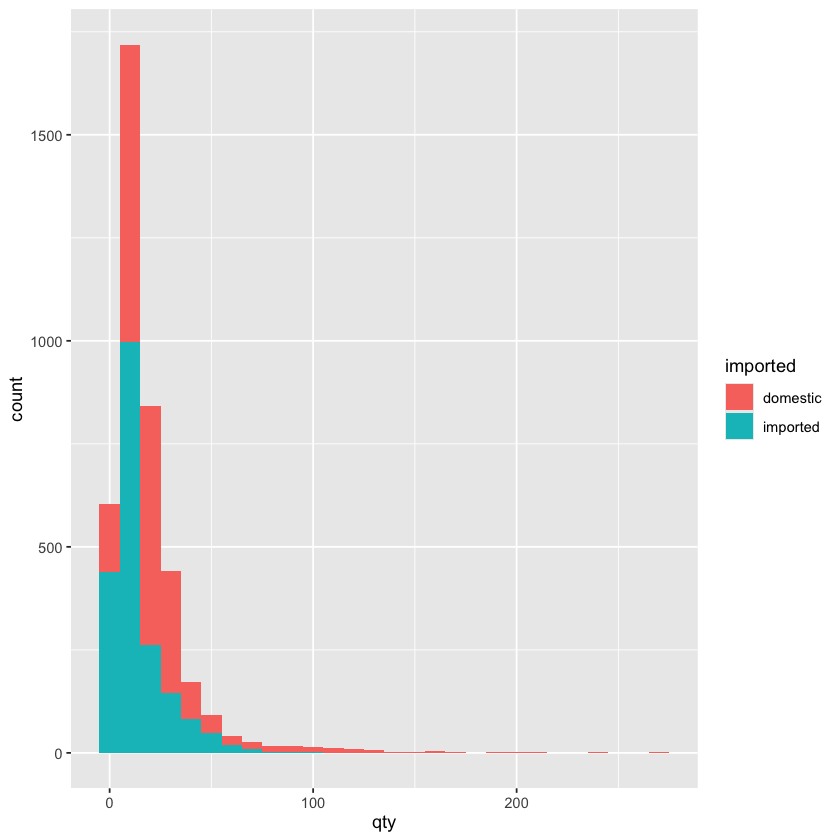
- 这个结果表示的含义是,每个箱体我都分为两部分,一部分是进口啤酒的销量分布,另一部分是非进口啤酒的销量分布
- 比方说第一个箱体的区间是 0-10,那么这个箱体的下半部分的蓝色部分表示非进口啤酒的销量在 0-10 这个区间内的频数,而上半部分的红色部分表示进口啤酒的销量在 0-10 这个区间内的频数
(3) 绘制密度图 (Density Plot)
密度图可以理解为直方图的变体,它是将直方图有棱角的箱体变成了平滑的曲线,使用的函数是 geom_density:
ggplot(beer) +
  geom_density(aes(x = qty))
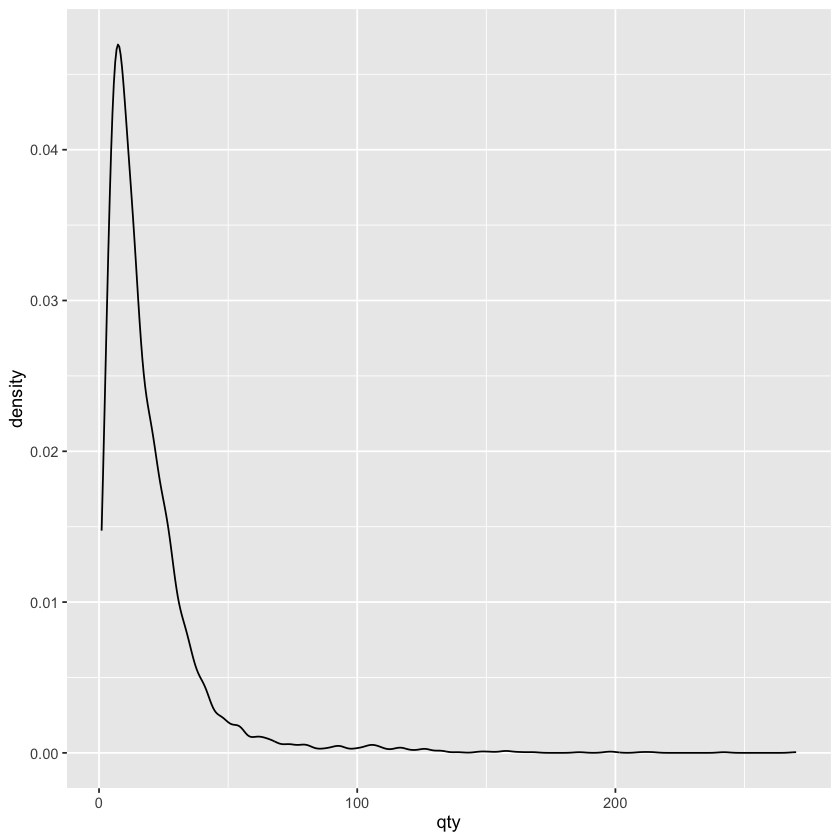
直方图和密度图都是展示数据分布的图形类型,区别在于:
- 直方图可以准确表示出每个区间内的频数或者密度,但是箱体不连续导致对数据分布的整体趋势不够直观
- 密度图则是通过平滑曲线来近似表示数据的分布情况,虽然会丢失一些细节东西,但这样表示更直观一些
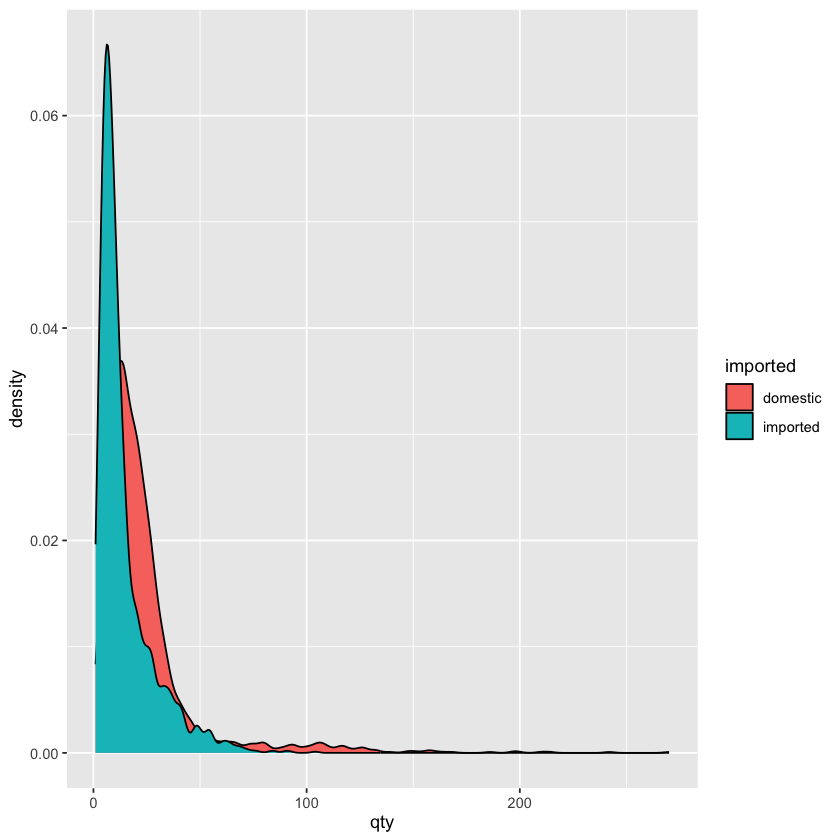
当然,密度图也可以通过 aes(fill = imported) 来区分进口和非进口啤酒的密度曲线了,这样我们就可以看到不同类型啤酒的销量分布情况了
ggplot(beer) +
  geom_density(aes(x = qty, fill = imported))
(4) 绘制散点图 (Scatter Plot)
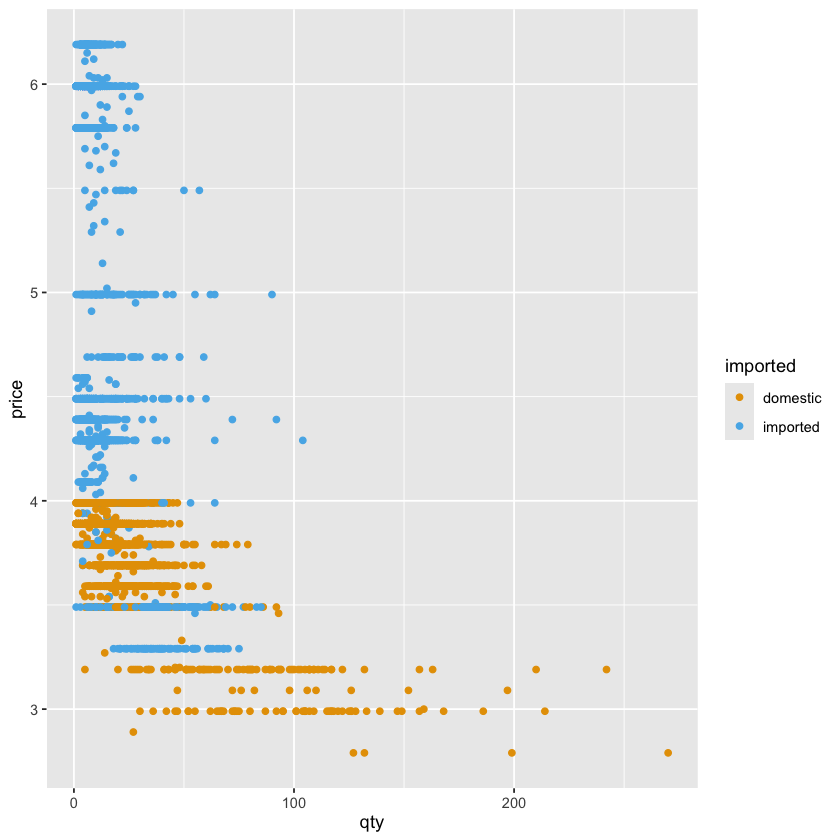
散点图展示的是两个连续变量之间的关系,使用的函数是 geom_point:
- 在
geom_point函数中,我们可以使用aes(x = X, y = Y),这时的x和y都必须是数值型的连续变量,这样我们才能在散点图中展示它们之间的关系了 - 除此之外我们还可以使用
color参数来指定按照某列来区分不同颜色的点,例如我们可以使用aes(color = imported)来指定按照进口和非进口啤酒来区分不同颜色的点了 -
这里我们简单区分一下
color和fill这两个参数:color参数用来指定点的边框颜色fill参数用来指定点的填充颜色- 这里我们使用
color而不使用fill是因为散点图中的点是没有填充颜色的,整个点全是边框
ggplot(beer) +
  geom_point(aes(y = price, x = qty, color = imported)) +
  scale_color_okabe_ito()
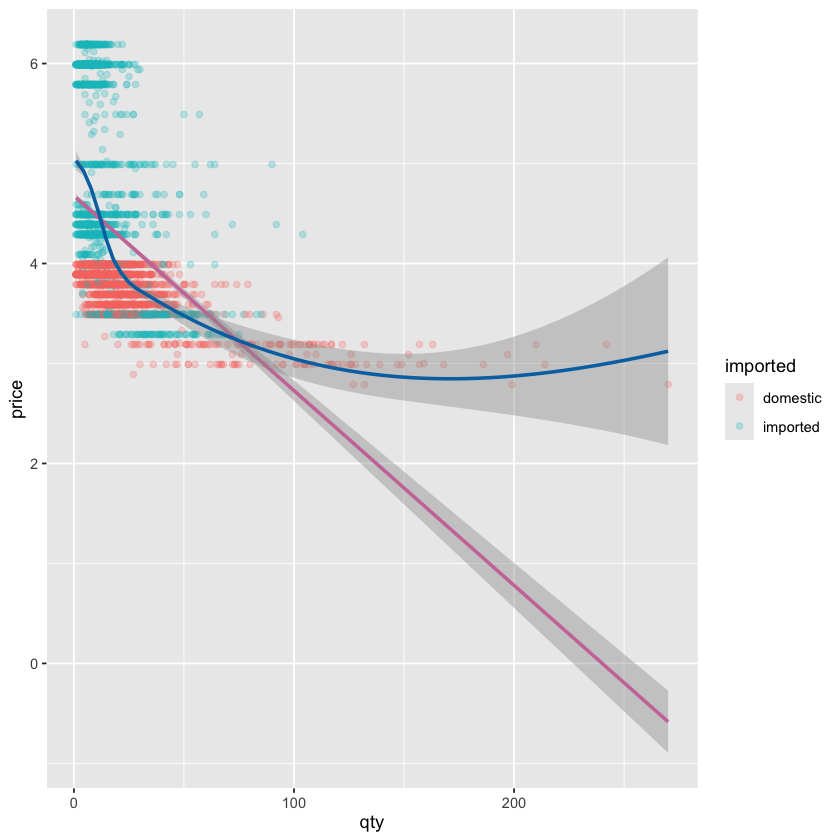
在散点图中,经常与散点一起绘制的还有平滑曲线,我们可以使用 geom_smooth 函数来添加平滑曲线:
- 首先,
geom_smooth中我们要使用aes(x = X, y = Y)来指定 x 轴和 y 轴的数据来源,这个基本上是与geom_point中的aes函数是一样的 -
接着,在
geom_smooth函数中,我们还可以添加以下参数:method参数:这个参数用来指定平滑曲线的拟合方法,常用的有 "lm"(线性模型)、"loess"(局部回归)等,默认是 "loess"se参数:这个参数用来指定是否显示平滑曲线的置信区间,默认是TRUE,表示显示置信区间,如果设置为FALSE,则不显示置信区间color参数:这个参数用来指定平滑曲线的颜色
ggplot(beer) +
  geom_point(
    aes(y = price, x = qty, color = imported),
    alpha = 0.25
  ) +
  geom_smooth(
    aes(y = price, x = qty),
    method = "lm",
    color = palette_okabe_ito()[7],
    se = TRUE
  ) +
  geom_smooth(
    aes(y = price, x = qty),
    method = "loess",
    color = palette_okabe_ito()[5],
    se = TRUE
  )
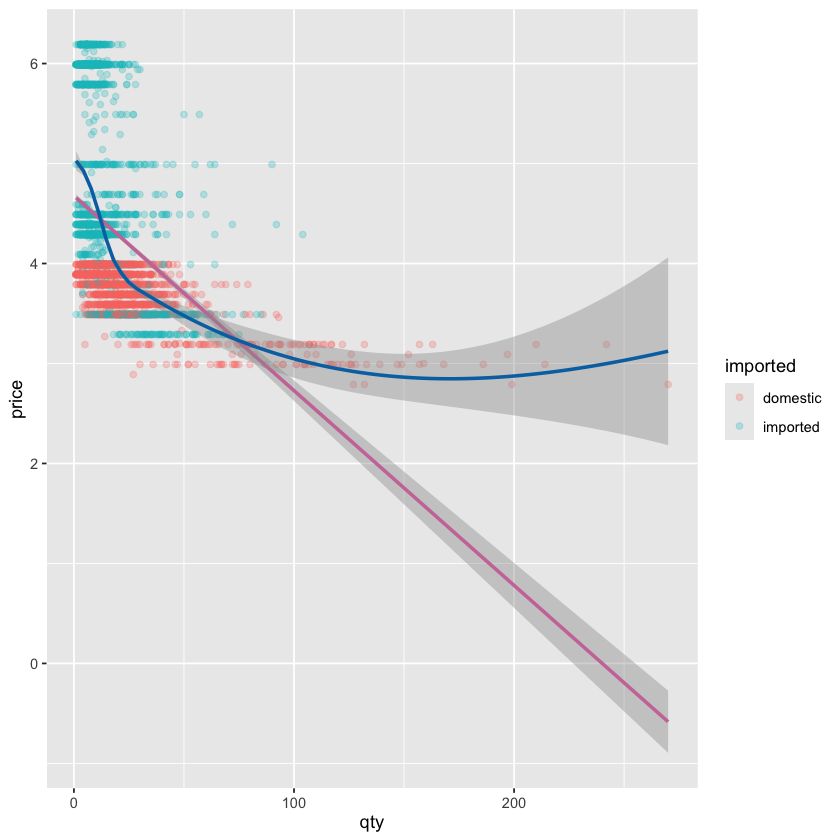
事实上,当我们的多个图层都要使用相同的 aes 映射时,我们可以把这个 aes 映射放在 ggplot 函数中,这样就不需要在每个图层中重复指定了:
ggplot(beer, aes(y = price, x = qty, color = imported)) +
  geom_point(alpha = 0.25) +
  geom_smooth(
    method = "lm",
    color = palette_okabe_ito()[7],
    se = TRUE
  ) +
  geom_smooth(
    method = "loess",
    color = palette_okabe_ito()[5],
    se = TRUE
  )
(5) 绘制柱状图 (Bar Plot)
在 ggplot2 中,柱状图的绘制要麻烦一点,因为我们要先准备用来绘制柱状图的数据:
-
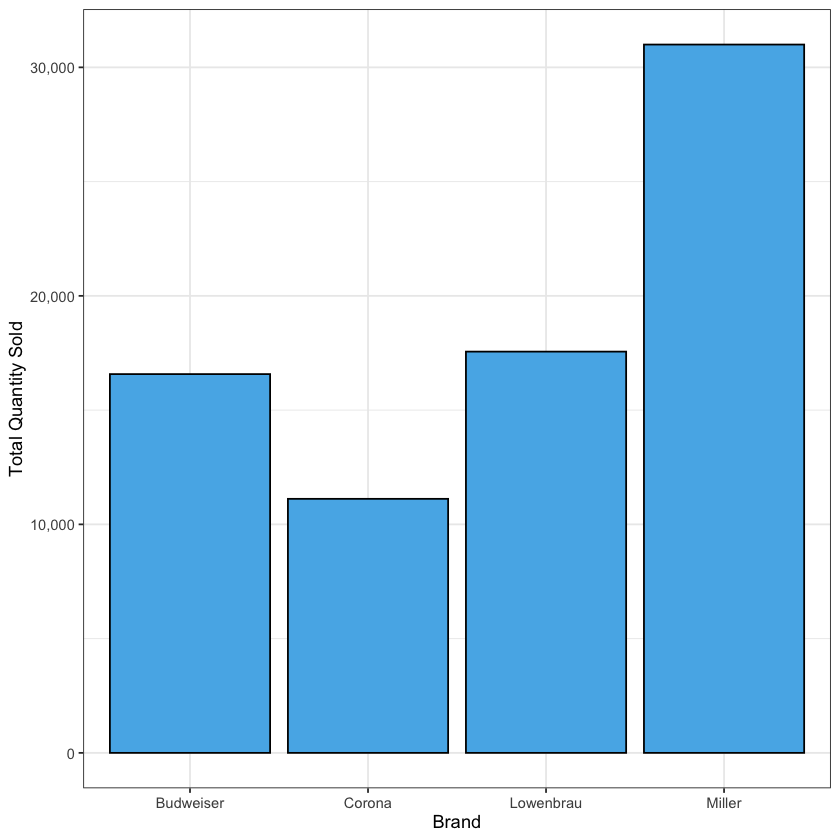
例如,如果我们想绘制每个牌子的销量柱状图,我们就需要先对数据进行分组和汇总,得到每个牌子的总销量:
-
大家先简单知道以下代码在做什么就可以了,后面我们会在数据处理的章节中详细讲解这些代码的含义:
beer_summary <- beer |>
  group_by(brand) |>
  summarise(sum_qty = sum(qty))

beer_summary
| **brand <chr>** | **sum_qty <dbl>** |
|-----------------|-------------------|
| Budweiser       | 16576             |
| Corona          | 11117             |
| Lowenbrau       | 17560             |
| Miller          | 30998             |
- 之后,我们使用
ggplot(beer_summary)来创建数据层,以它为基准画柱状图,使用geom_bar函数:
ggplot(beer_summary) +
  geom_bar(
    aes(y = sum_qty, x = brand),
    stat = "identity", # 表示使用原始数据的值而不是计数
    fill = palette_okabe_ito()[2],
    color = "black"
  ) +
  scale_y_continuous(labels = scales::comma) +
  labs(
    x = "Brand",
    y = "Total Quantity Sold"
  ) +
  theme_bw()
在绘制柱状图的时候,如果想要按照某个顺序来排序柱子,也比较麻烦:
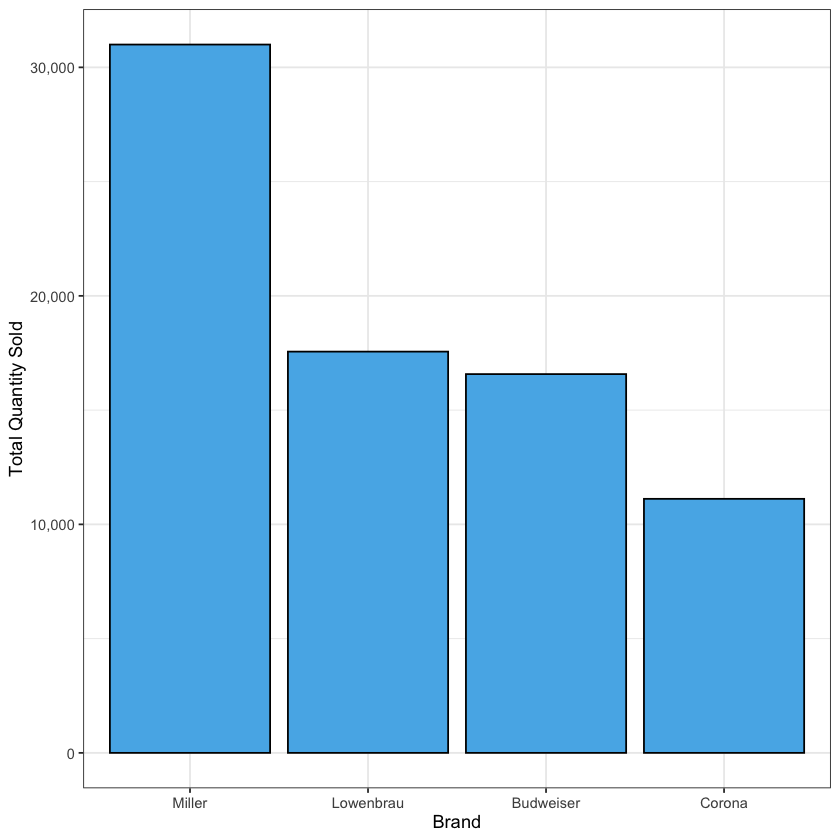
- 大家可以发现,现在默认的柱子排序是按照字典序的,也就是按照品牌名称的字母顺序来排序的
- 如果我们想按照销量的多少来排序柱子,我们就需要把品牌这一列改为因子类型
- 回顾我们之前介绍的因子类型数据,这种类型数据是可以指定顺序的,因此我们可以把品牌这一列改为因子类型,并且指定它的顺序:
# 使用 reorder() 函数将 brand 改为因子类型,并按照 sum_qty 的值进行降序排序
beer_summary <- beer_summary |>
  mutate(brand = reorder(brand, -sum_qty))
- 之后我们再运行一遍之前的柱状图代码,我们就可以看到柱子已经按照销量的多少来排序了,销量最高的品牌在最左边,销量最低的品牌在最右边了:
ggplot(beer_summary) +
  geom_bar(
    aes(y = sum_qty, x = brand),
    stat = "identity", # 表示使用原始数据的值而不是计数
    fill = palette_okabe_ito()[2],
    color = "black"
  ) +
  scale_y_continuous(labels = scales::comma) +
  labs(
    x = "Brand",
    y = "Total Quantity Sold"
  ) +
  theme_bw()
3. 将图像赋值为对象
在 R 中,我们可以将整个图像构建的代码赋值为一个对象,这样我们就可以通过这个对象来展示图像了:
-
例如,我们将之前的箱式图的代码赋值为一个对象
plt -
注意,赋值操作并不会让图像立即展示出来,我们需要通过调用这个对象
plt来展示图像:
plt <- ggplot(beer) +
  geom_boxplot(aes(y = price, x = brand, fill = brand)) +
  scale_fill_okabe_ito()
plt
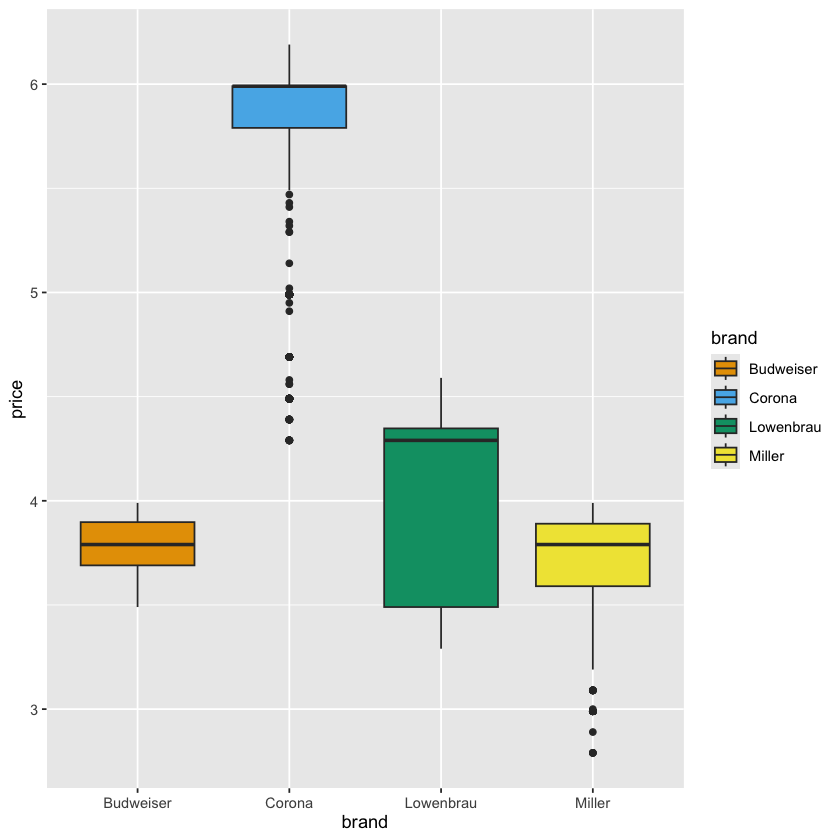
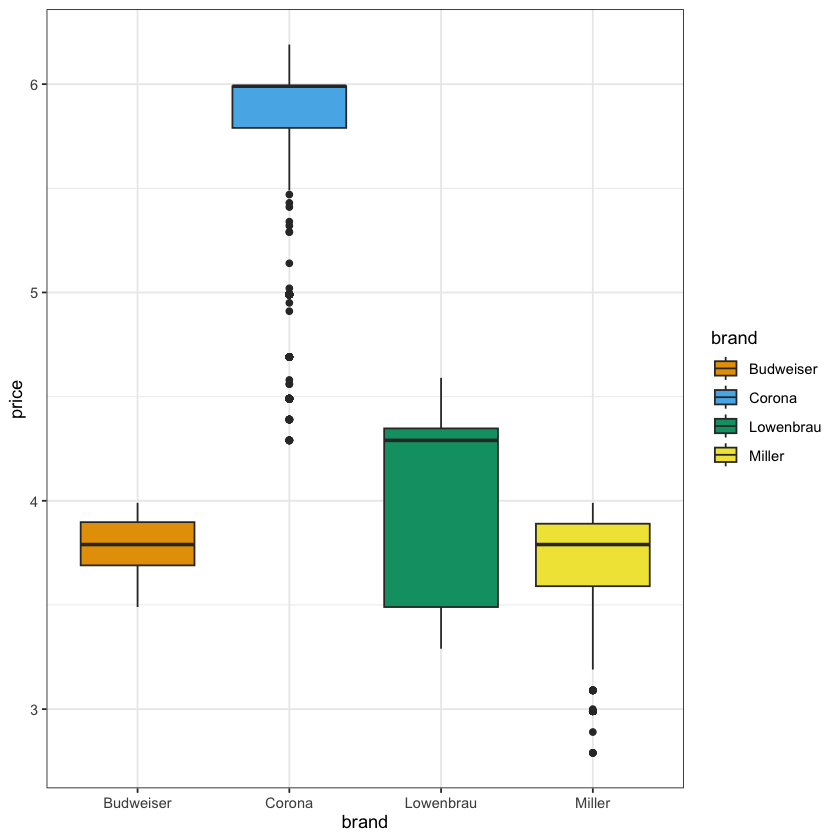
将图像赋值的最大好处就是可以将图像的构建和展示分开,这样我们就可以在构建图像的过程中进行一些调整和修改,而不需要每次都重新运行整个代码来展示图像了:
- 比方说,我们在
plt的基础上,先展示一个theme_bw()的版本:
plt + theme_bw()
- 然后我们再展示一个
theme_minimal()的版本:
plt + theme_minimal()
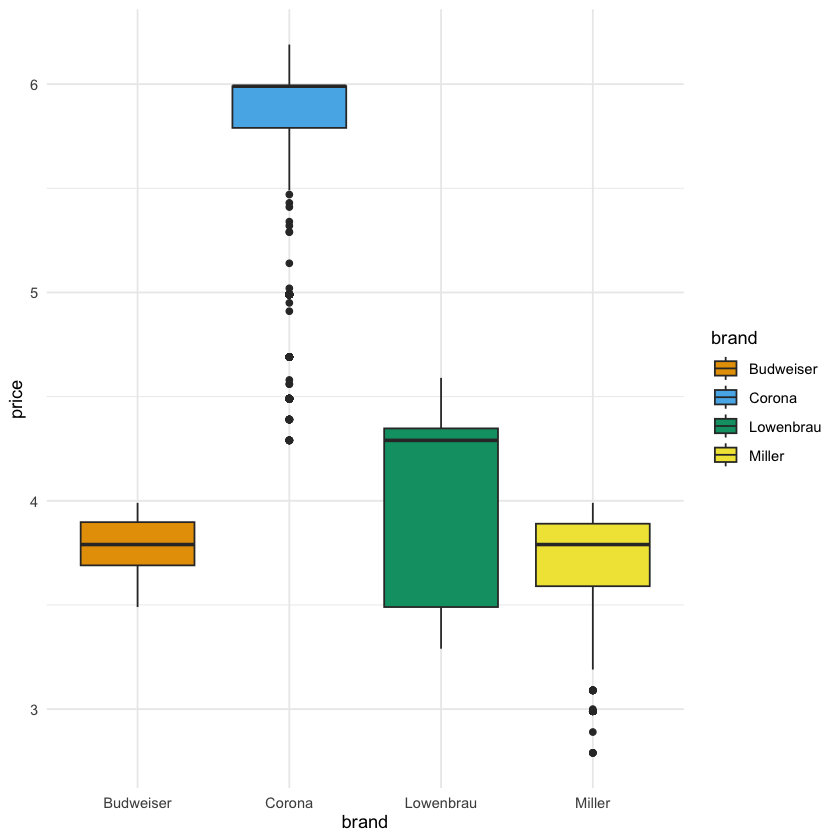
- 通过这种方式,我们就可以非常方便地在不同的主题之间切换了,而不需要每次都重新运行整个代码来展示图像了
4. R 中的分图
(1) 手动分图
在 R 中,我们可以将多个图形放在一个画布上展示,代码虽然有些复杂,但是逻辑比较简单:
- 首先,我们需要安装并加载
patchwork这个包,以下的图像组合符号都是patchwork包提供的功能 - 之后,我们只需将每个图像的代码,放入一个括号中,然后使用
|来连接这些括号中的代码块,就可以将这些图像放在同一行展示了 - 如果要换行,我们可以使用
/来换行,然后继续使用|来连接下一行的图像代码块 - 语法结构如下,以下展示了将6个图像分成2行3列的示例:
(图1代码) | (图2代码) | (图3代码) /
(图4代码) | (图5代码) | (图6代码)
事实上,手动分图不一定非要行列对齐,我们用 | 来表示并列,用 / 来表示换行,可以根据需要来调整图像的排列方式,例如第一行一张图,第二行两张图:
(图1代码) /
(图2代码) | (图3代码)
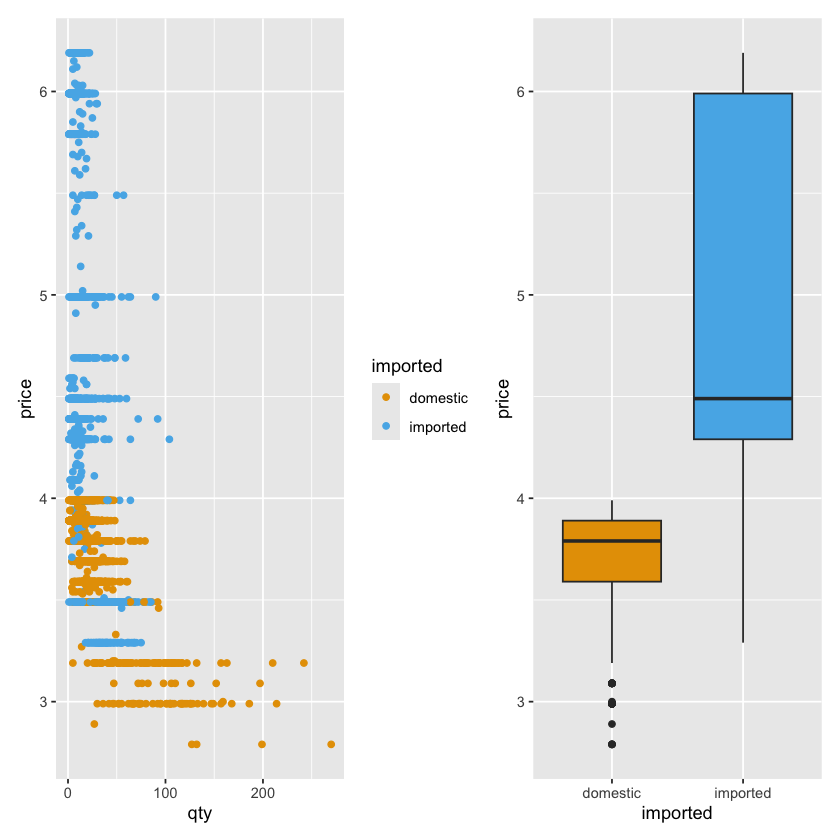
例如我们想将箱形图和散点图放在同一行展示,我们就可以这样写:
(
  ggplot(beer) +
  geom_point(aes(y = price, x = qty, color = imported)) +
  scale_color_okabe_ito()
) |
(
  ggplot(beer) +
  geom_boxplot(aes(y = price, x = imported, fill = imported)) +
  scale_fill_okabe_ito() +
  theme(legend.position = "none")
)
(2) 按要素分图
除此之外,我们还可以使用 facet_wrap 函数来按照某个要素来分图:
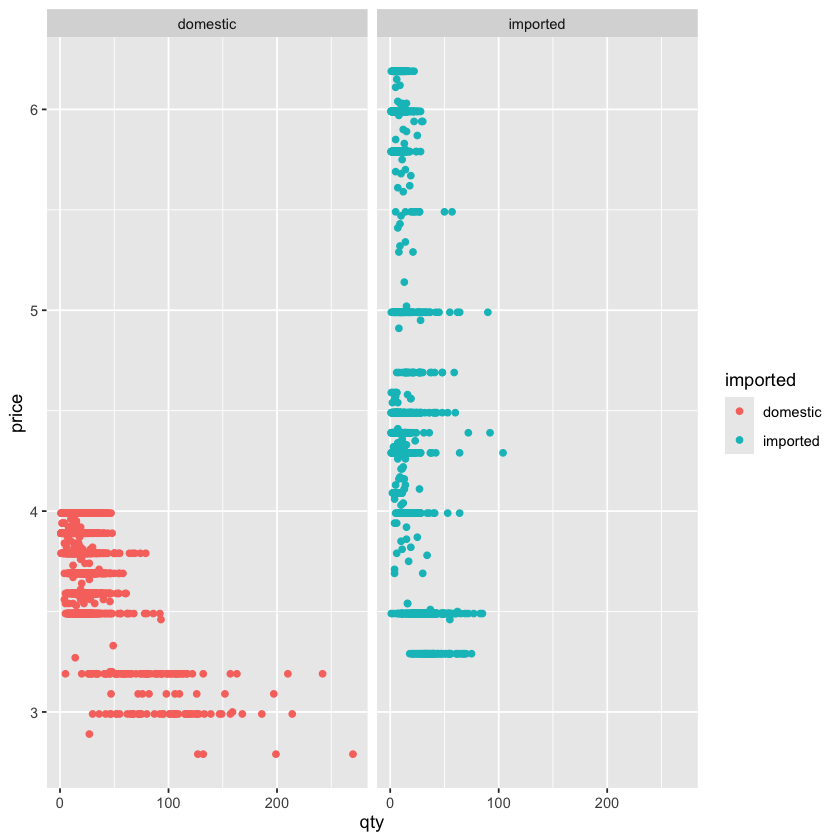
- 例如我们如果想按照进口和非进口啤酒来分图,我们就可以使用
facet_wrap(~ imported)来指定按照imported这个变量来分图了 - 运行这段代码后,我们就可以看到两个图像了,一个是进口啤酒的价格分布图,另一个是非进口啤酒的价格分布图了
- 通过这种方式,我们就可以非常方便地按照某个要素来分图了,这也是
ggplot2的一个非常重要的功能之一
ggplot(beer) +
  geom_point(aes(y = price, x = qty, color = imported)) +
  facet_wrap(~ imported)